
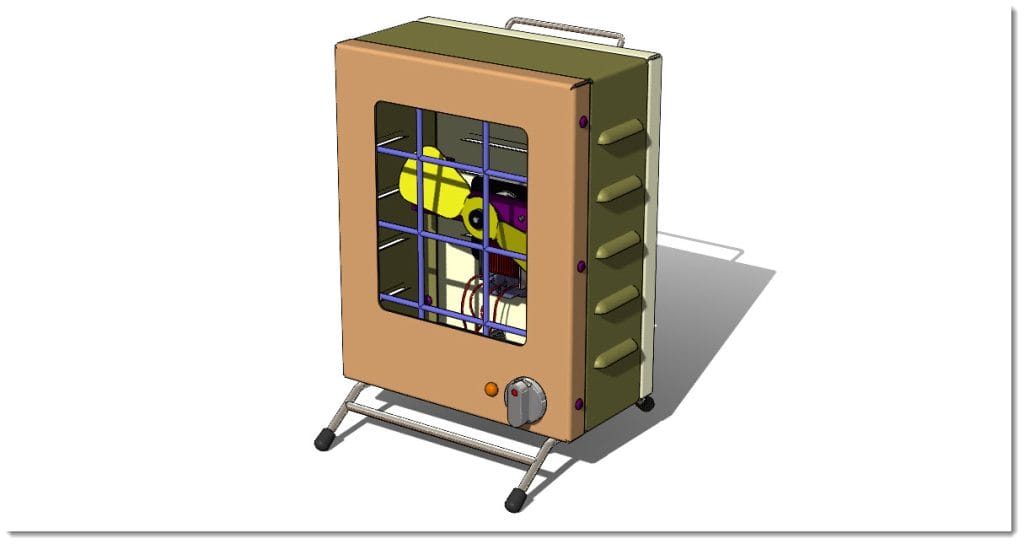
با توجه به ماهیت دو بعدی نقشه های فنی که در محیط نقشه سالیدورک از مجموعه های مونتاژی سه بعدی ایجاد میشوند، گاهی انتقال مفاهیم طراحی می تواند دشوار باشد. سالیدورک در محیط دراوینگ انواع ابزارها را برای ایجاد نماهای مفهوم با جزئیات در اختیار کاربران قرار می دهد.
یکی از امکاناتی که می تواند به خواناتر شدن نقشه های فنی کمک کند رنگ آمیزی قطعات و اجزای یک اسمبلی می باشد. در سالیدورک شما میتوانید اجزای یک اسمبلی از جمله پارت یا ساب اسمبلی را برنگ دلخواه نشان دهید. در این مقاله با دو روش برای اینکار آشنا میشوید.
فهرست مطالب
لایه ها (layers)
اگر شما هم از کاربران اتوکد باشید بدون شک با مفهوم لایه ها در نقشه آشنا هستید. در محیط نقشه سالیدورک نیز لایه ها وجود داشته و هر دو روش ذکر شده برای تغییر رنگ اجزای یک اسمبلی نیاز به استفاده از لایه ها دارند.
نمایش لایه های موجود در نقشه
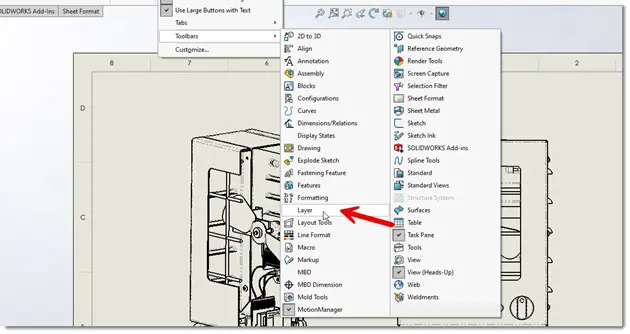
ابتدا باید نوار ابزار مربوط به لایه ها را در محیط دراوینگ روشن کنید. برای اینکار پس از راست کلیک روی CommandManager از منو قسمت Toolbar و Layer را انتخاب کنید.
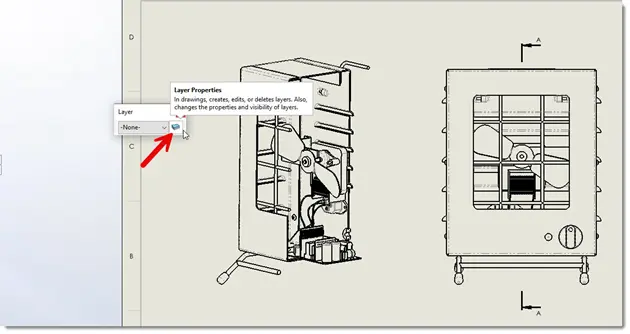
در نوار ابزار Layer با کلیک روی دکمه Layer Properties میتوانید لایه های تعریف شده در نقشه را مشاهده کنید.
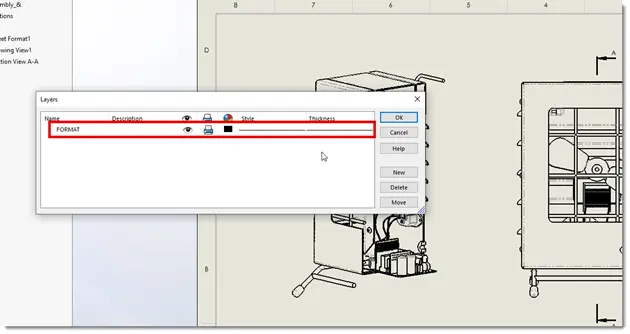
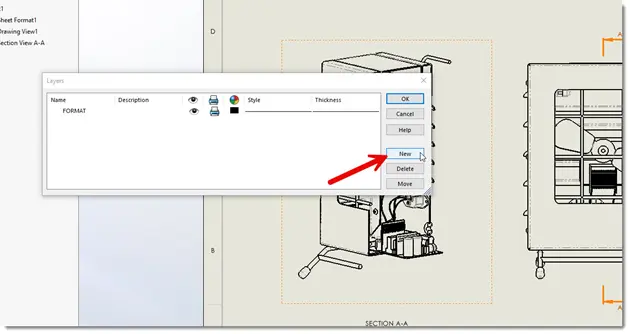
همان طور که در شکل زیر مشاهده میکنید در این نقشه تنها یک لایه پیش فرض تعریف شده است.
ایجاد لایه جدید
با کلیک روی New یک لایه جدید ایجاد می شود.
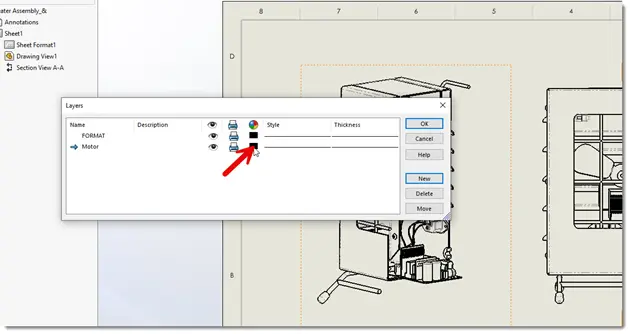
نام لایه جدید به Motor تغییر پیدا کرده و با کلیک روی ستون رنگ، پالت رنگ باز می شود.
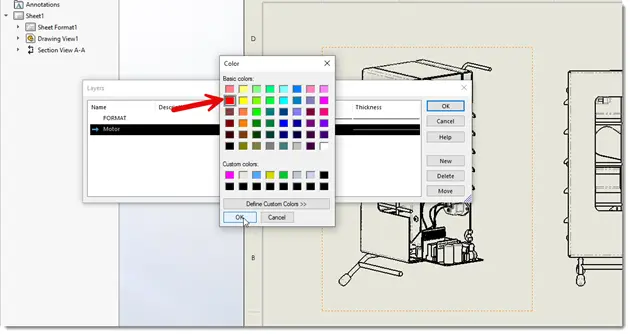
رنگ دلخواه برای این لایه انتخاب میشود.
حالا همه چیز کافیست و در مرحله بعد با دو روش تغییر رنگ اجزای اسمبلی در نقشه آشنا میشوید.
تعریف پروژه
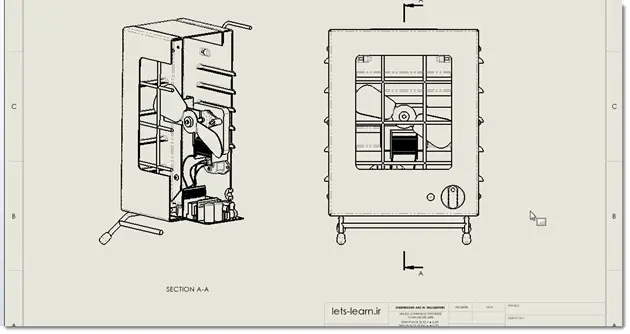
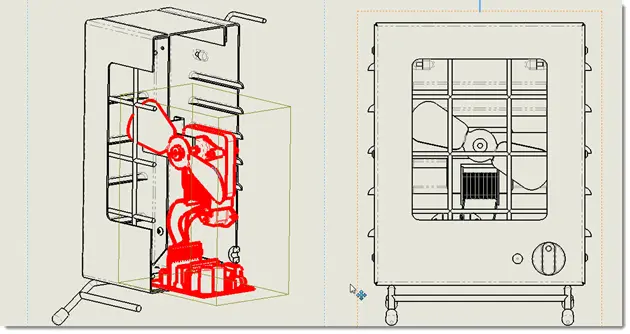
در این مثال قصد داریم در اسمبلی که نقشه آن را در شکل زیر مشاهده میکنید رنگ ساب اسمبلی فن را تغییر دهیم را در نقشه بهتر دیده شود. همانطور که میبینید از این اسمبلی دو نما یکی از روبرو و دیگری نمای برش خورده نمایش داده شده اند.
روش اول : تغییر رنگ در تمامی نماها
روش اول مبتنی بر تغییر لایه اجزای مورد نظر بوده و در این روش تمامی نماهای موجود در نقشه تحت تاثیر قرار میگیرند.
ابتدا در ناحیه نقشه ساب اسمبلی فن انتخاب میشود.
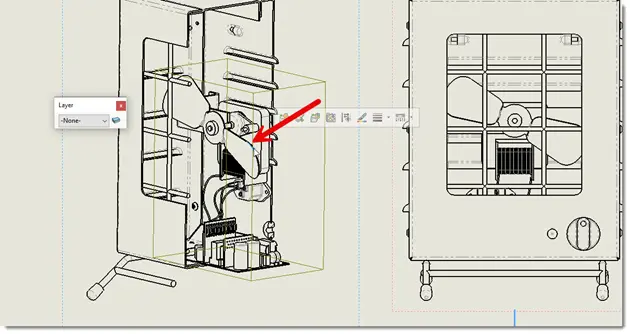
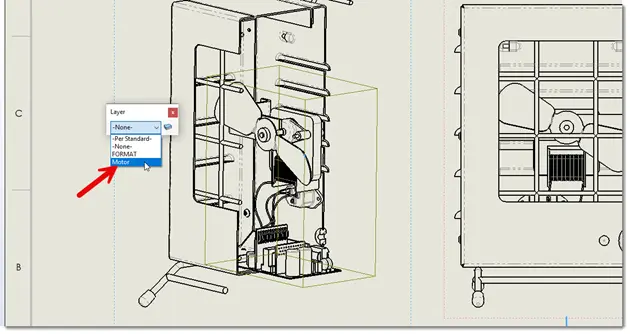
حال کافیست در نوار ابزار Layer لایه این ساب اسمبلی به Motor تغییر پیدا کند.
همان طور که در شکل زیر مشاهده میکنید در هر دو نمای موجود از این اسمبلی مجموعه فن به رنگ لایه Motor در می آید.
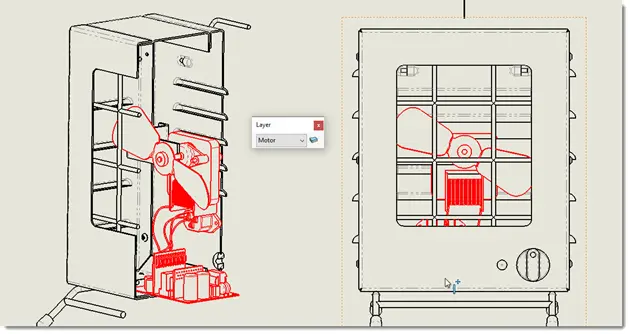
اما اگر قصد داشته باشید تنها در یک نما رنگ خطوط تغییر کند باید از روش دوم استفاده کنید.
روش دوم: تغییر رنگ بصورت محدود در یک نما
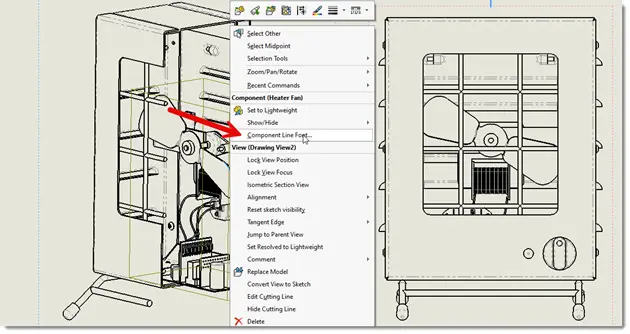
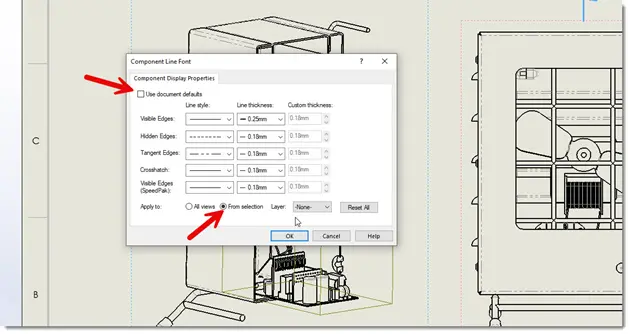
در صورتیکه لازم باشد تنها در یک نما تغییر رنگ صورت گیرد باید از این روش استفاده کنید. در اینجا برای تغییر رنگ مجموعه فن در نمای برش خورده در این نما روی ساب اسمبلی راست کلیک و از منو دستور Component Line Format انتخاب می شود.
ابتدا تیک عبارت Use Document Defaults برداشته شده و سپس در Apply To گزینه From Selection انتخاب می شود.
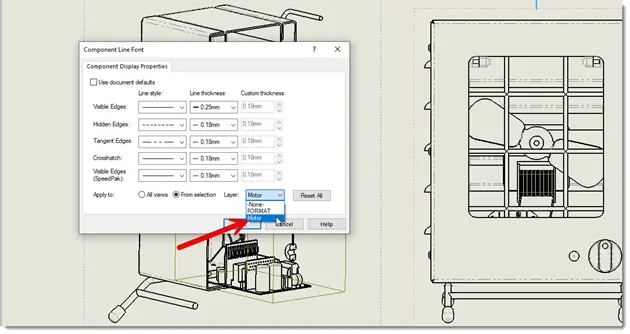
حال از لیست لایه مورد نظر انتخاب شده و روی Ok کلیک میشود.
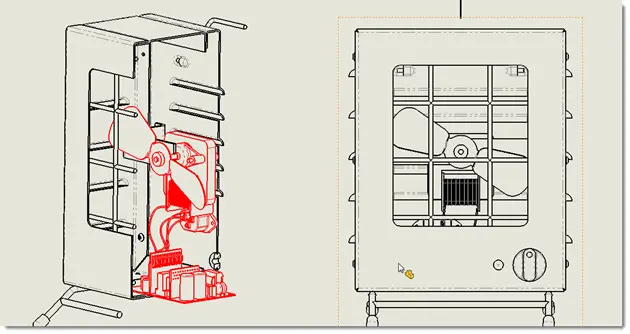
همان طور که در شکل زیر مشاهده میکنید تفییر رنگ مجموعه فن تنها به نمایی که از آن انتخاب شده است محدود میشود.
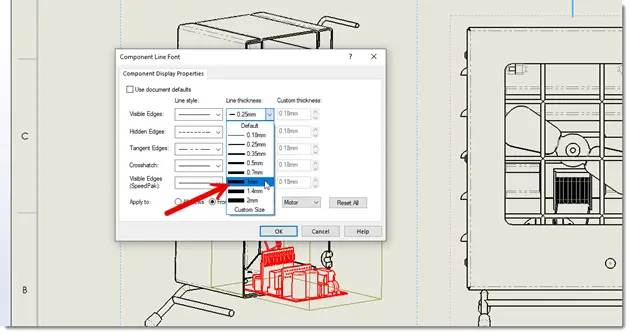
توسط این روش میتوانید ضخامت خط برای نمایش اجزا را نیز تعیین کنید.
جمع بندی
یکی از مواردی که در نقشه های صنعتی از جمله موارد ضروری بشمار میرود، خوانا بودن و تفسیر پذیری واحد بوده و در نتیجه یکی از مهمترین بخشهای پروژه های سالیدورک که ایجاد نقشه های فنی جهت بخش تولید و همچنین مستندسازی می باشد از اهمیت بالایی برخوردار است.
خوشبختانه در محیط دراوینگ سالیدورک ابزارهای متعددی جهت ایجاد نماهای مختلف از یک قطعه یا اسمبلی وجود داشته و علاوه بر آن جهت هرچه خوانا تر شدن میتوانید از تکنیک های موجود استفاده کنید. در این مقاله با یکی از این روشها که تغییر رنگ اجزای یک اسمبلی بصورت تک نما یا چند نما آشنا شدید.