
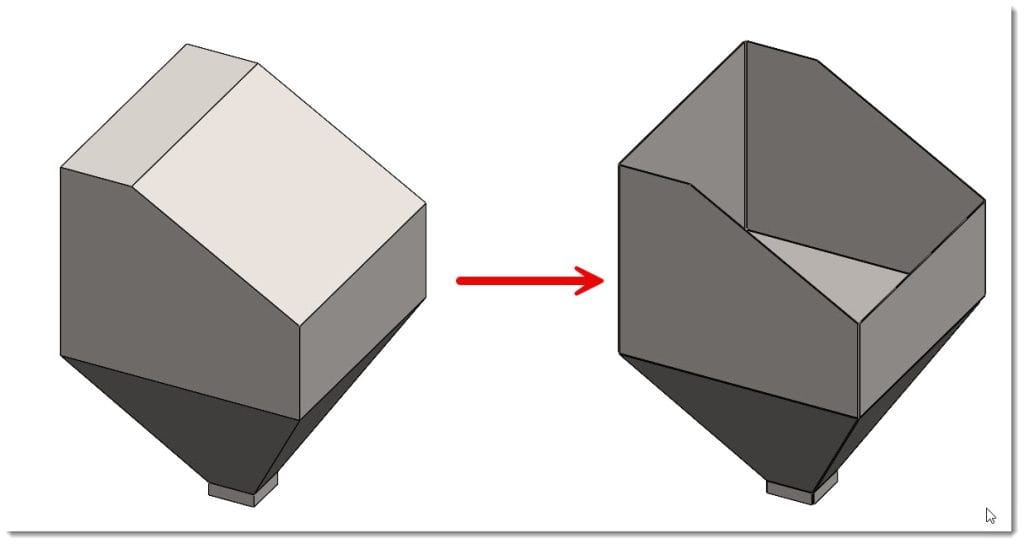
آیا در سالیدورک امکان تبدیل مدل سالید به شیت متال وجود دارد؟ در صورت مثبت بودن جواب چه ضرورتی برای این کار هست؟ قبلا در مقاله آشنایی با شیت متال در ارتباط با ابزارهای مدلسازی ورقکاری سالیدورک صحبت کرده ایم. با این حال در سالیدورکس تبدیل مدلهای سالید موجود به مدلهای شیت متال نیز امکانپذیر است بدینصورت که یک مدل سه بعدی را در محیطی خارج از Sheet Metal ساخته و سپس آنرا به مدل ورقکاری تبدیل کنید . در این مقاله به بررسی این ابزارها و دلایل استفاده از آنها میپردازیم.
آیا تبدیل مدل سالید به شیت متال نسبت به روش Base Flange ارجحیت دارد؟
جواب این سوال بصورت کلی منفی می باشد. به طور کلی، شروع یک مدل شیت متال با استفاده از Base Flange گزینه بهتری است، زیرا در صورت نیاز به تغییرات در هر مرحله، به شما انعطافپذیری بیشتری میدهد. گاهی اوقات، ممکن است به نظر برسد که ایجاد یک مدل سالید و سپس تبدیل آن به شیت متال سریعتر خواهد بود، اما در دراز مدت و با در نظر گرفتن تغییرات طرح در آینده، اغلب بهتر است یک مدل شیت متال را با یک Base Flange شروع کنید.
موارد استفاده از ابزارهای تبدیل مدل سالید به شیت متال
همانطور که گفته شد بصورت کلی ساخت قطعه شیت متال با استفاده از روش Base Flange نسبت به روشهای تبدیل ارجحیت دارد اما در ادامه مشاهده خواهید کرد گاهی استفاده از ابزارهای تبدیل مدل سالید به شیت متال اجتناب ناپذیر می باشد. این ابزارها معمولاً هنگام کار با مدلهای سه بعدی دانلود شده که ممکن است از منبع دیگری دریافت کرده باشید یا قبلاً خودتان ساخته باشید، قابل استفاده هستند.
همچنین در ساخت محصولات مونتاژی که از اسمبل قطعات ورقکاری با زوایای خم غیر 90 درجه ساخته می شوند (مانند هاپر) گاهی ساخت مدل نهایی بشکل سالید و سپس تبدیل بخشهای آن به قطعات شیت متال راحت تر می باشد.
ابزارهای Insert Bends و Convert to Sheet Metal
تبدیل مدل سالید به شیت متال در سالیدورک به دو روش اصلی انجام میشود. با استفاده از ابزار Insert Bends یا با استفاده از ابزار Convert to Sheet Metal. اگرچه این دو ابزار مشابه هستند، اما تفاوتهای مهمی دارند که در ادامه به بررسی و موارد استفاده از هر کدام میپردازیم.
ابزار Insert Bends
دستور Insert Bends به شما امکان میدهد مدلهای سالید جدار نازک را به قطعات ورق فلزی تبدیل کنید. این ابزار با قطعاتی که ضخامت دیواره یکنواخت (یعنی ثابت) دارند، بهترین عملکرد را دارد. اگر مدل شما کاملاً توپر است یا ضخامت دیواره متغیری دارد، معمولاً بهتر است از ابزار Convert to Sheet Metal استفاده کنید.
قطعات جدار نازک میتوانند با استفاده از دستور shell و یا با استفاده از گزینه Thin Feature دستور اکسترود ایجاد شده باشند. همچنین هر نوع قطعه جدار نازک با فرمت خنثی برای تبدیل به یک مدل شیت متال توسط این روش ایده آل می باشد.
مثال استفاده از ابزار Insert Bends
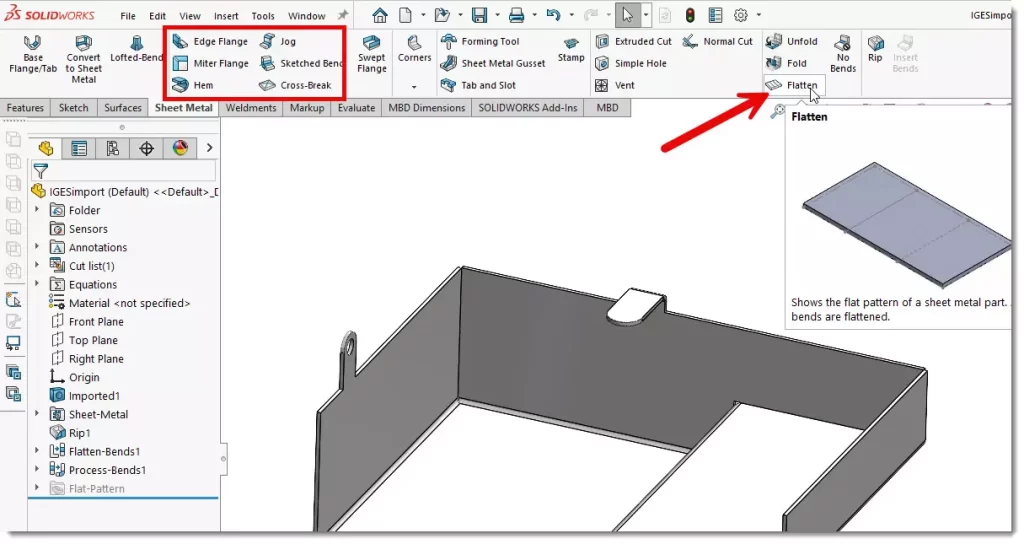
برای این مثال یک قطعه دانلود شده با فرمت IGES را در نظر گرفته ایم. همانطور که در شکل زیر مشاهده میکنید این قطعه که با فرمت خنثی می باشد دارای درخت طراحی نبوده و از آنجاییکه در سالیدورک تعریف آن بصورت یک قطعه شیت متال نیست، ابزارهای شیت متال برای استفاده غیر فعال میباشند.
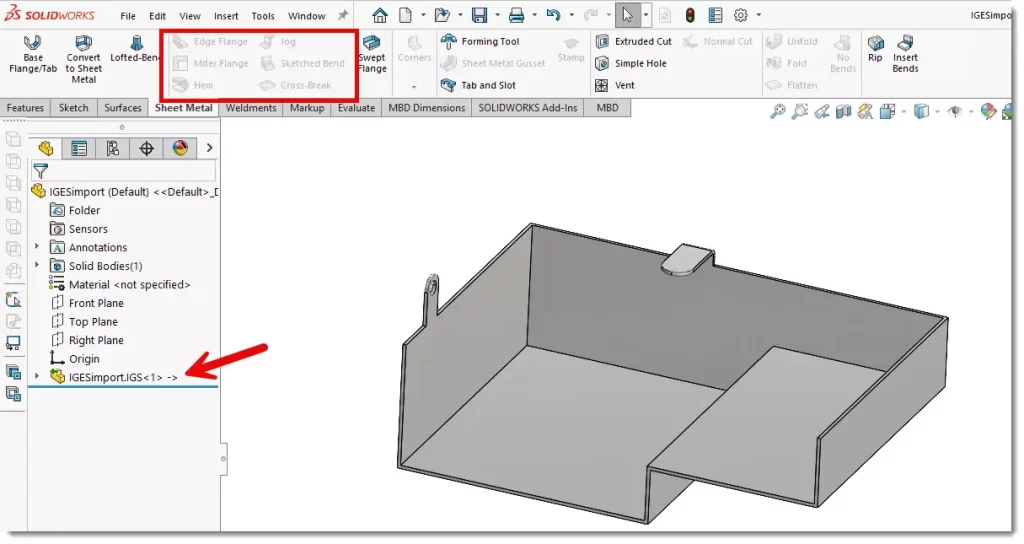
با توجه به اینکه این قطعه بصورت جدار نازک است بهترین گزینه برای تبدیل آن به شیت متال استفاده از ابزار Insert Bends است.
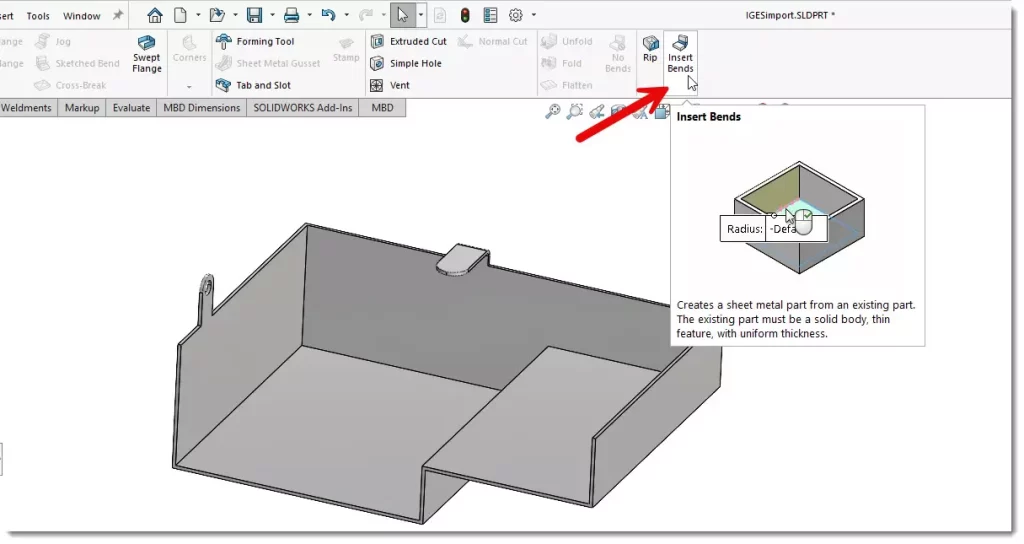
پس از اجرای این دستور ابتدا می بایستی یک سطح یا لبه از قطعه را بعنوان مرجع ثابت انتخاب کنید. پس از پایان تبدیل این قطعه به شیت متال و هنگام ایجاد صفحه گسترده ورق این سطح ثابت مانده و تمامی خمها حول آن باز می شوند.
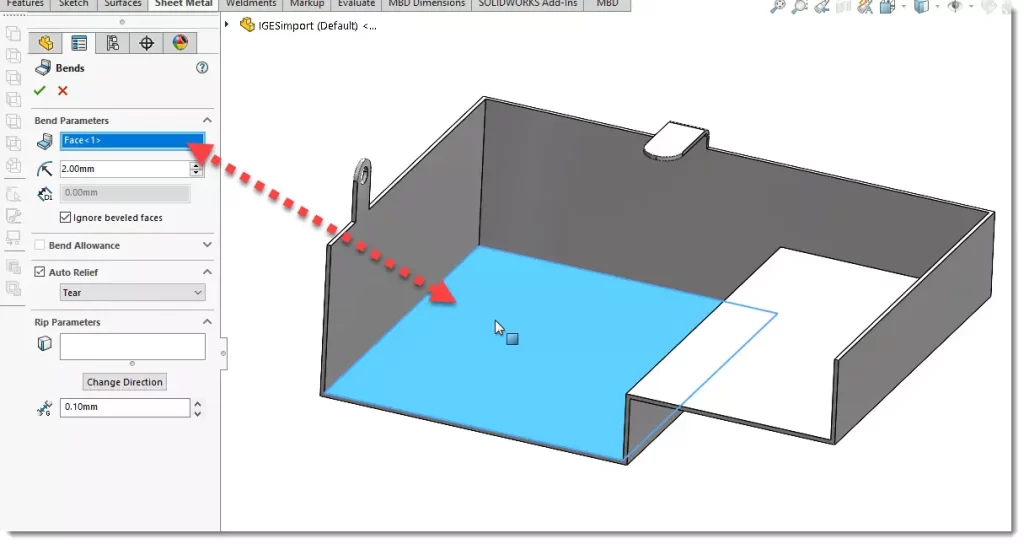
در قسمت بعد می بایستی شعاع خم را وارد کنید. در اینجا 2 میلیمتر بعنوان شعاع خم وارد شده است.
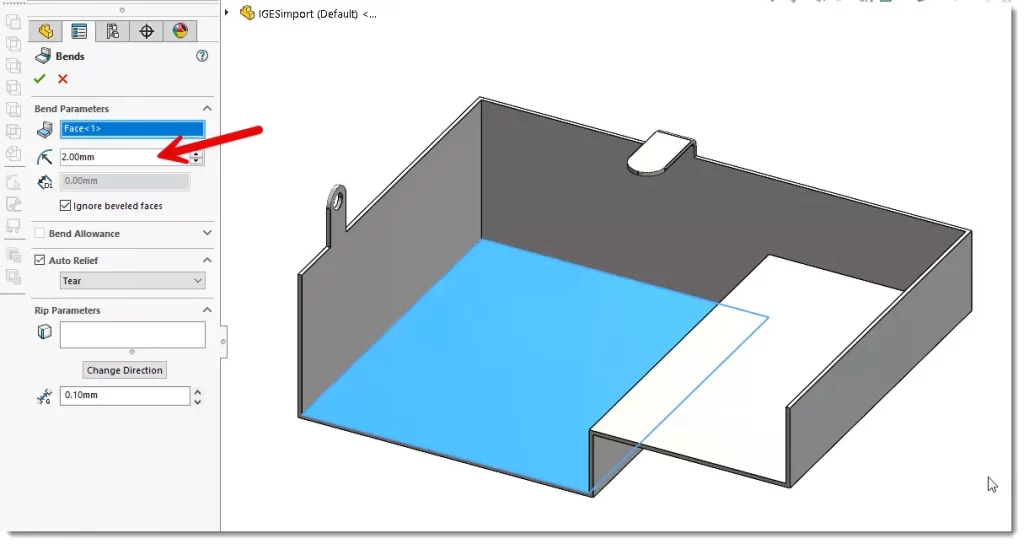
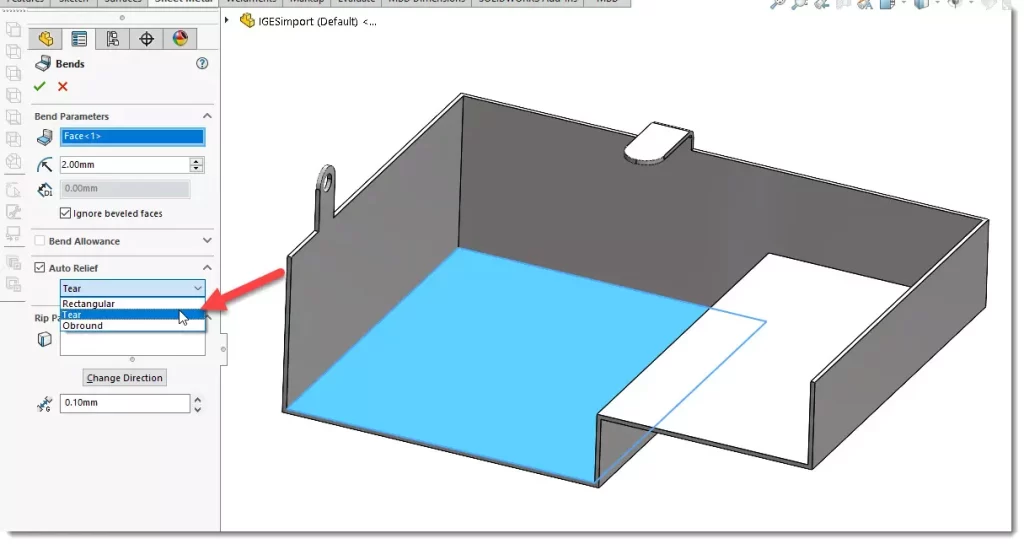
در مرحله بعد نوع خلاصی برای خمکاری را باید انتخاب کنید. در اینجا گزینه Tear انتخاب می شود.
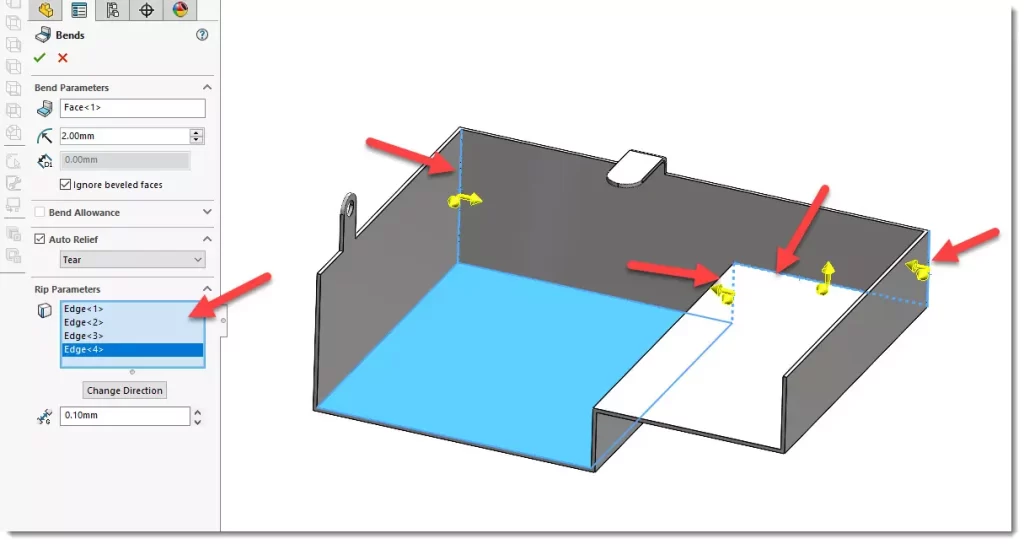
و در مرحله آخر می بایستی لبه هایی از قطعه را که باید شکافته شوند را انتخاب کنید.
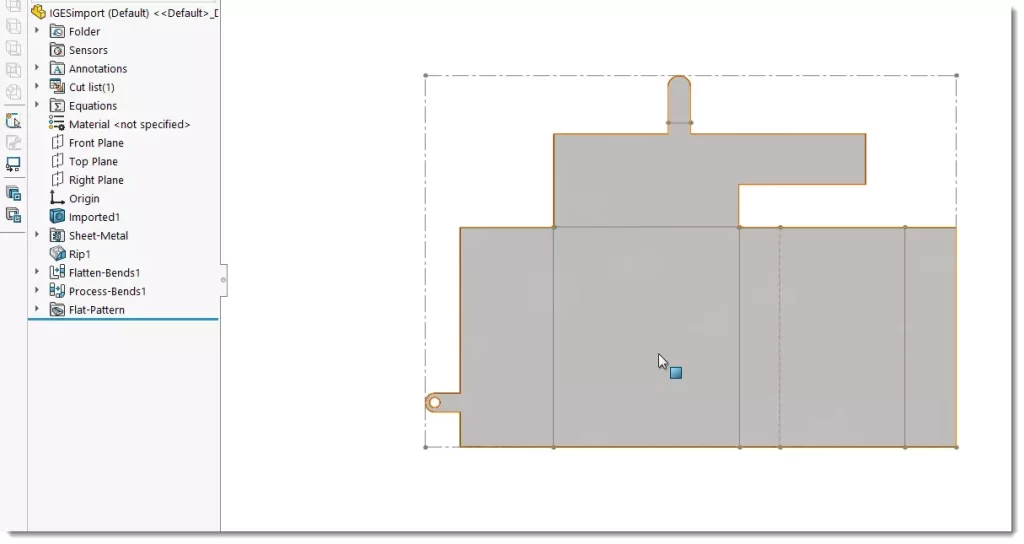
با کلیک روی ok طی مراحلی قطعه سالید به شیت متال تبدیل میشود. همانطور که در شکل مشاهده میکنید دو فیچر جدید به درخت طراحی افزوده میشود.
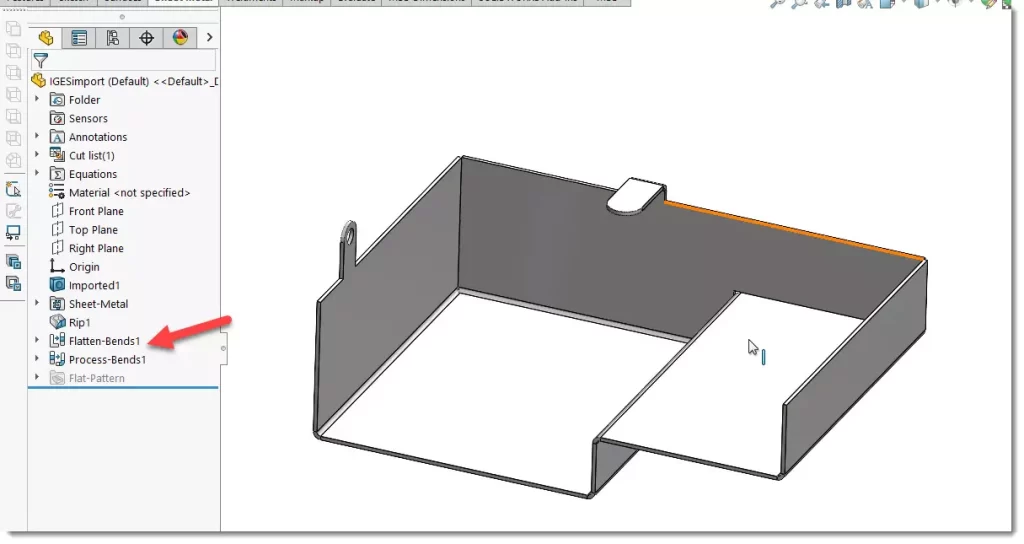
همچنین تمامی ابزارهای شیت متال فعال شده و به شما امکان میدهد تا فیچرهای ورقکاری مورد نظر را به قطعه اضافه کنید. با کلیک روی دستور Flatten نیز می توانید صفحه گسترده ورق را مشاهده کنید.
ابزار Convert to Sheet Metal
ابزار Convert to Sheet Metal نیز میتواند برای تبدیل مدلهای Solid موجود به قطعات شیت متال استفاده شود. این ابزار به ویژه زمانی مفید است که مدل سه بعدی ضخامت دیواره ثابتی نداشته باشد و یا اینکه کاملا توپر باشد .
مثال استفاده از ابزار Convert to Sheet Metal
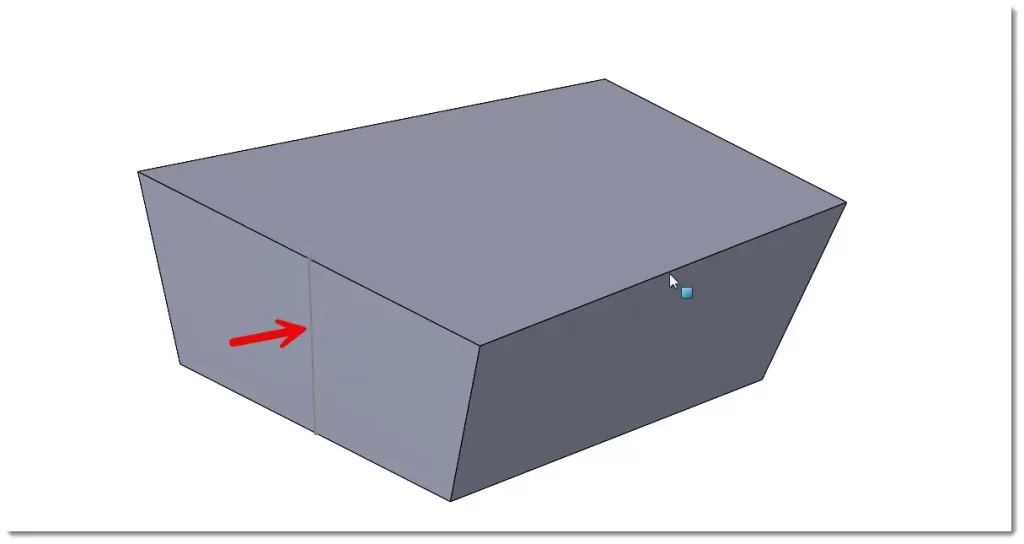
برای این مثال قطعه زیر را مشاهده کنید. همانطور که می بینید این قطعه بصورت کاملا توپر ساخته شده و برای تبدیل آن به شیت متال بایستی از ابزار Convert to Sheet Metal استفاده کنیم. همچنین مشاهده میکنید یک اسکچ بصورت خط روی یکی از سطوح قطعه رسم شده که در مرحله بعد مورد استفاده از آنرا مشاهده میکنید.
ابتدا دستور Convert to Sheet Metal را اجرا میکنیم.
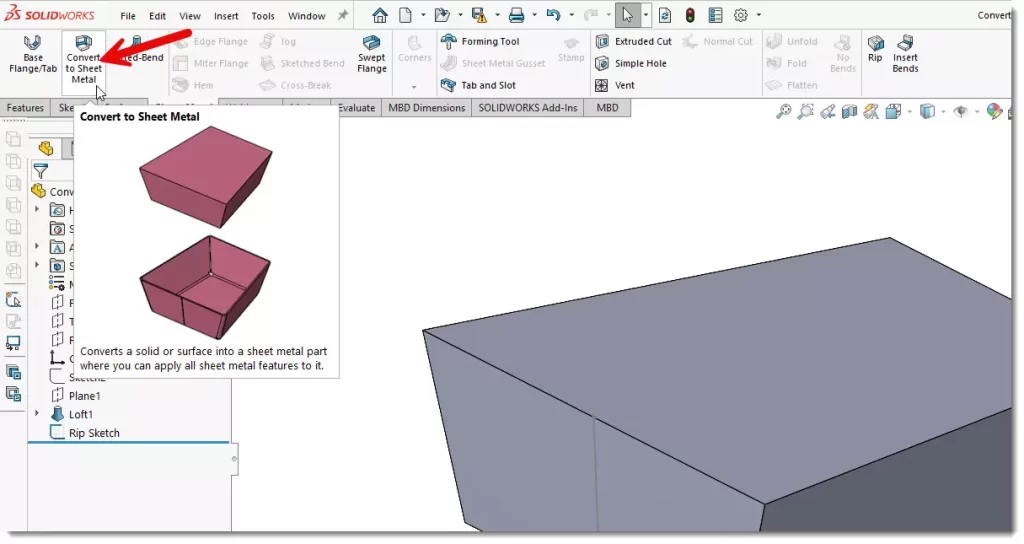
سپس مانند مرحله قبل ابتدا می بایستی یک سطح از قطعه که به صورت ثابت بوده و تمامی خمها حول آن صورت میپذیرند را انتخاب کنیم. برای این مثال سطح زیرین قطعه انتخاب می شود.
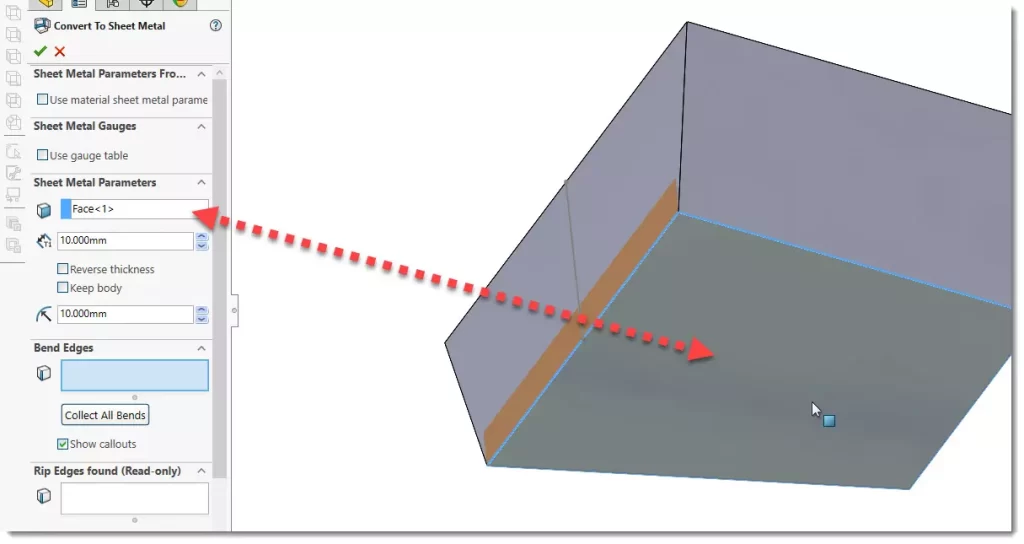
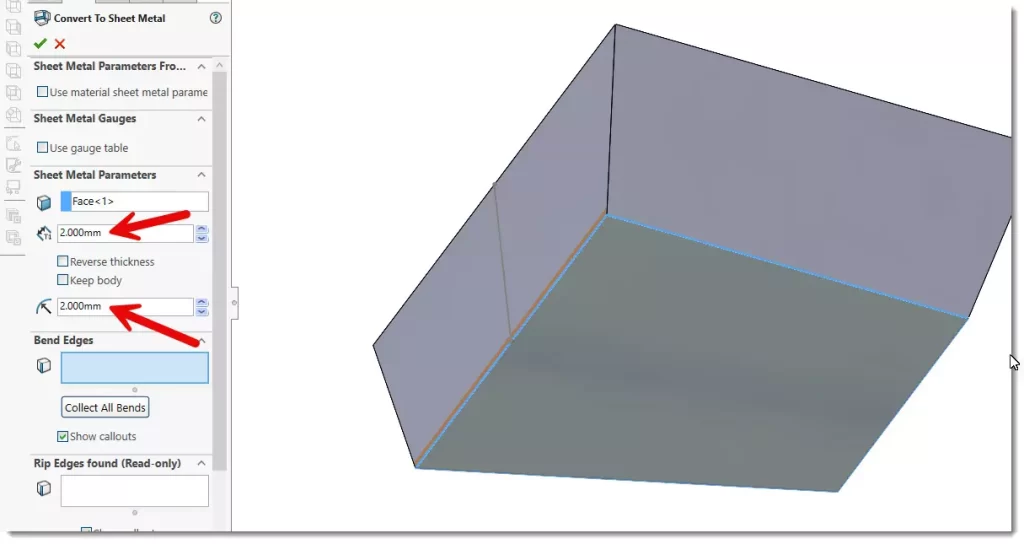
در مرحله بعد میبایستی ضخامت ورق فلز و همچنین شعاع خم را وارد کنید. برای این مثال مقدار دو میلیمتر را برای هر دو مورد وارد میکنیم.
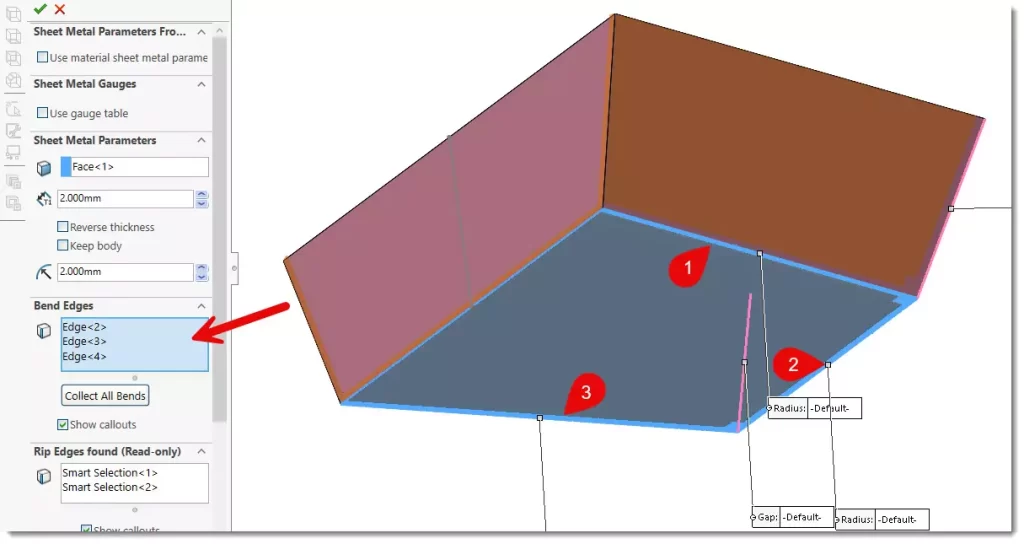
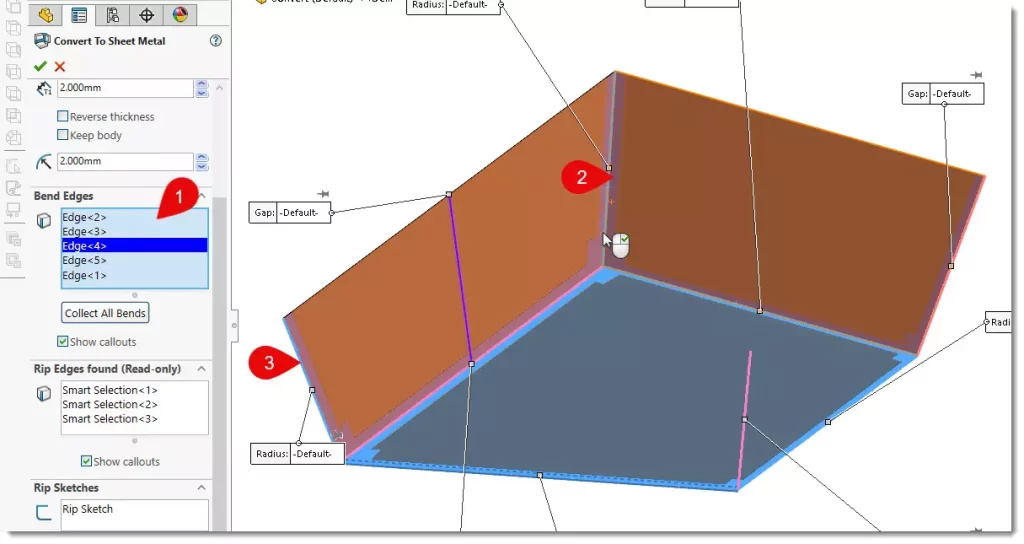
برخلاف روش قبل در یک مدل سه بعدی توپر به صورت خودکار امکان تشخیص خمها وجود ندارد. بنابراین در مرحله بعد می بایستی به صورت دستی لبه های از قطعه که می بایستی تبدیل به خم شوند را انتخاب کنید. در این مثال ابتدا سه لبه مطابق شکل زیر انتخاب میشود.
توجه داشته باشید در قسمت Rip Edges Found به صورت خودکار با توجه به لبه هایی که برای خم انتخاب کرده اید، لبه هایی که باید شکافته شوند انتخاب میشوند. اما این دستور به شما اجازه میدهد شکافهای جدیدی را نیز انتخاب کنید. در مرحله قبل دیدید که یک اسکچ روی یکی از وجوه قطعه رسم شده است. دلیل وجود اسکچ این است که میخواهیم در این قسمت یک بازشو داشته باشیم. بنابراین به قسمت Rip Sketches رفته و این اسکچ را انتخاب میکنیم.
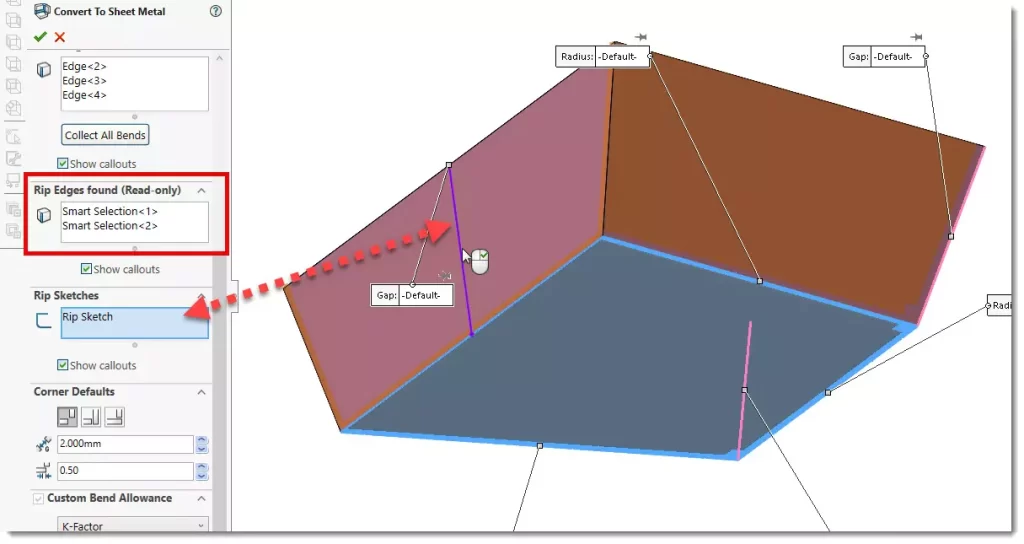
با توجه به بازشوی جدیدی که انتخاب شده است میبایستی دو خم جدید نیز انتخاب شود. پس مجدد به قسمت Bend Edges رفته و دو لبه مطابق شکل را انتخاب میکنیم.
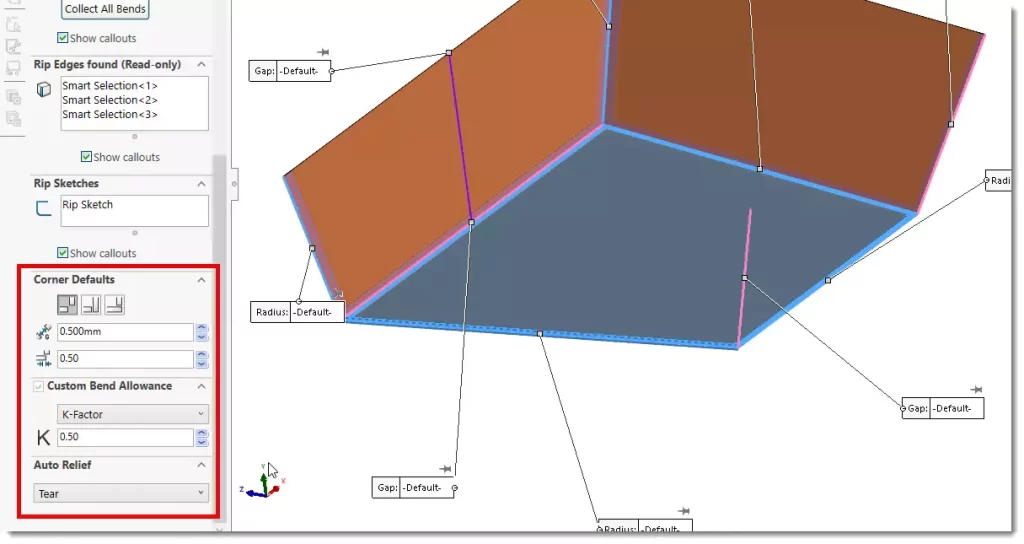
در پایان باید موارد مرتبط با گوشههای قطعه شیت متال و خلاصی را مشخص کنید.
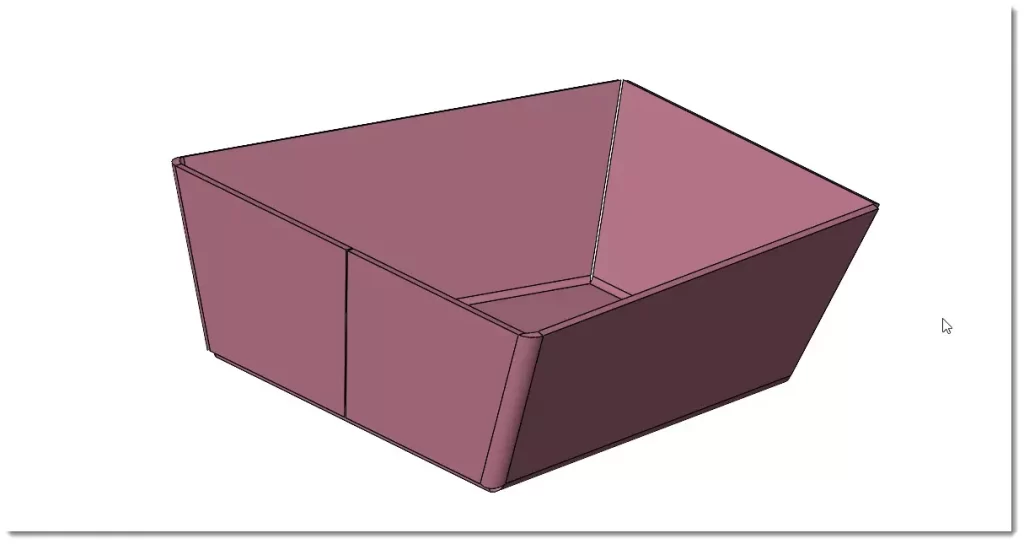
با کلیک روی ok همانطور که میبنیند قطعه سالید به شیت متال تبدیل میشود.
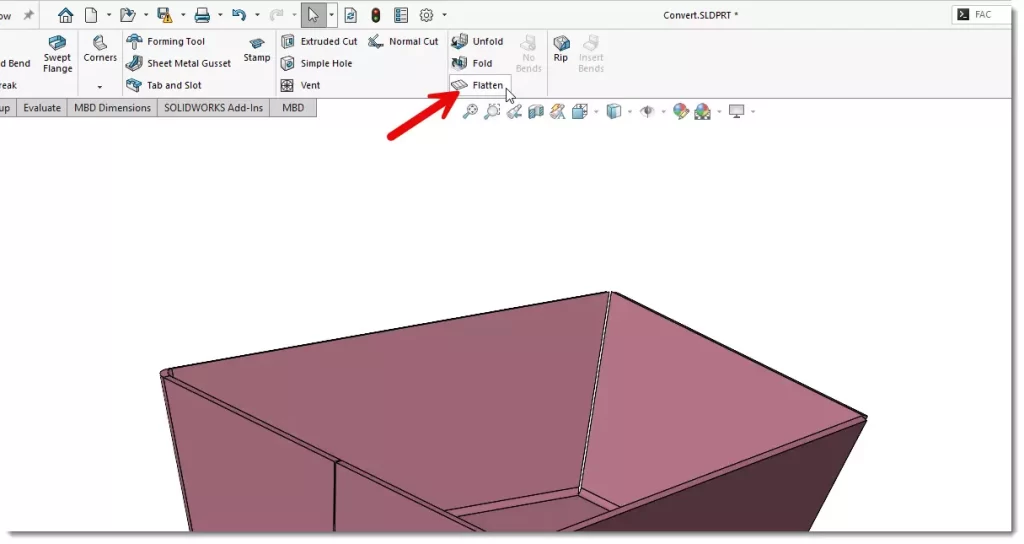
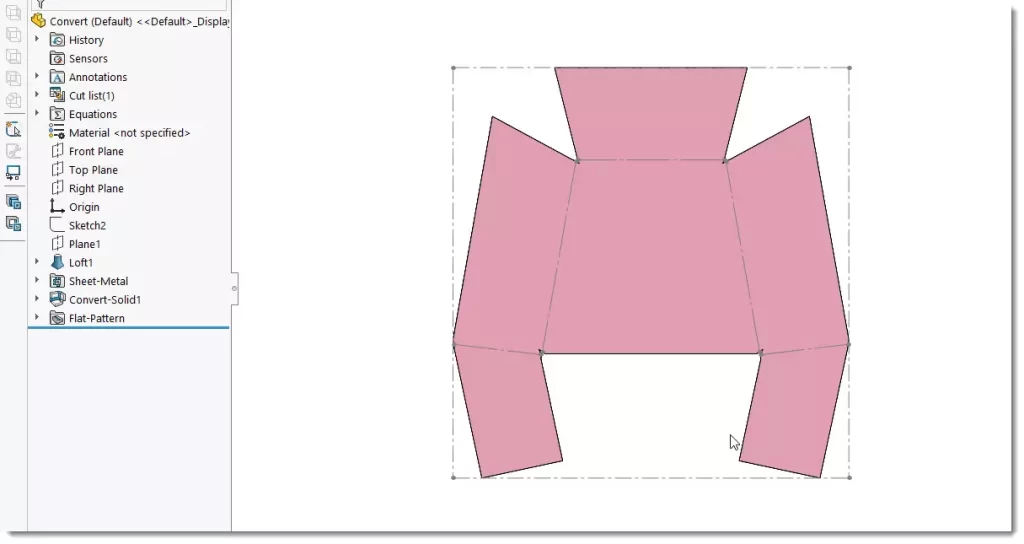
با کلیک رویflatten صفحه گسترده قطعه را مشاهده میکنید.
جمع بندی
در بخش شیت متال سالیدورک ابزارهای متنوعی برای ساخت قطعات ورقکاری وجود دارد که به کاربران اجازه میدهد طیف وسیعی از این قطعات را مدلسازی کنند. با وجود تمامی این ابزارها گاهی لازم میشود یک قطعه سالید که با ابزارهایی غیر از بخش شیت متال ساخته شده اند را به یک مدل ورقکاری تبدیل کنید. همچنین گاهی ساخت یک قطعه شیت متال بصورت سالید و سپس تبدیل آن راحت تر می باشد.
در سالیدورک دو ابزار برای این تبدیل وجود دارد که هر کدام کاربرد خود را داشته و در این مقاله با این دو ابزار آشنا شدید.